
ใส่ลายน้ำบนรูปภาพหลายไฟล์: หลักการและตัวอย่าง
วาดข้อความลงบนพิกเซลภาพก่อนส่งออก ปรับขนาดตัวอักษรตามภาพ
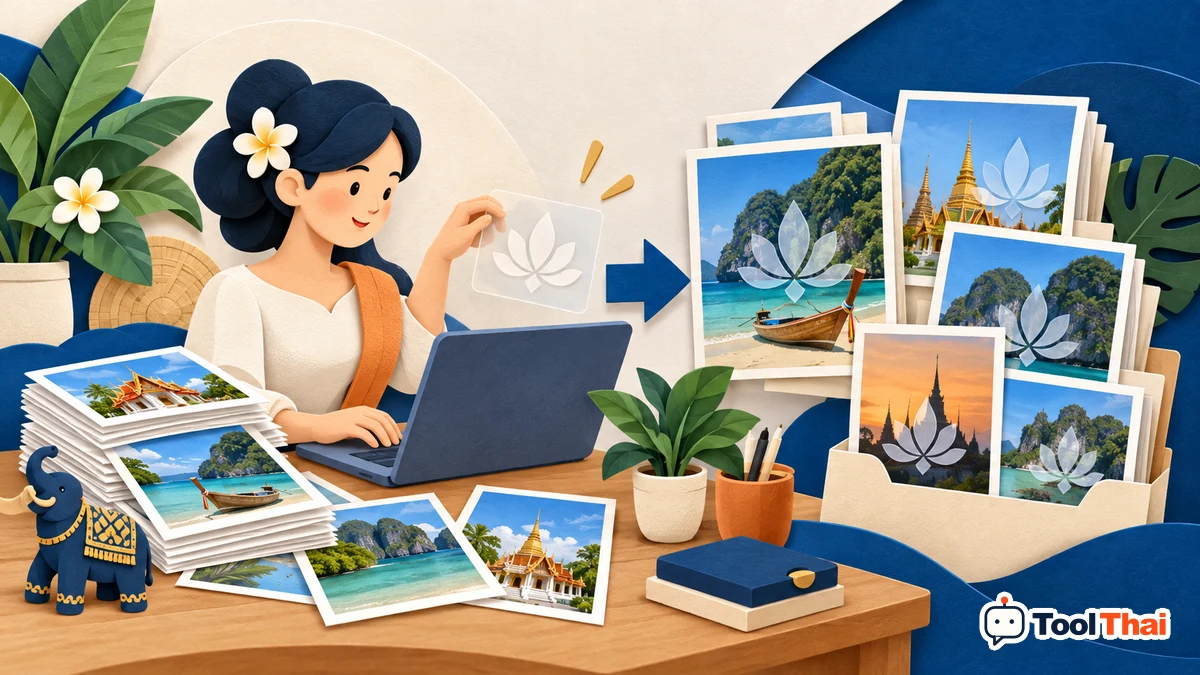
คำตอบโดยสรุป
วาดข้อความลงบนพิกเซลภาพก่อนส่งออก ปรับขนาดตัวอักษรตามภาพ
เครื่องมือนี้ตอบคำถามอะไร
ใส่ข้อความลายน้ำลงบนภาพหลายไฟล์เพื่อระบุแหล่งที่มา
หลักการที่อยู่เบื้องหลังผล
วาดข้อความลงบนพิกเซลภาพก่อนส่งออก ปรับขนาดตัวอักษรตามภาพ
ตัวอย่างและการตรวจคำตอบ
ข้อมูลตัวอย่าง: เลือกไฟล์ (ได้หลายไฟล์) = ไฟล์ของคุณ; ข้อความลายน้ำ = ToolThai; ความทึบลายน้ำ = 65 %; ตำแหน่ง = bottom; ชนิดไฟล์ผลลัพธ์ = image/webp; คุณภาพ JPG/WebP = 85 % ผลตัวอย่าง: เลือกไฟล์หรือกรอกข้อมูลตามรูปแบบที่ระบุ กดประมวลผล แล้วเปิดไฟล์ผลลัพธ์เพื่อตรวจขนาด ลำดับ หรือข้อมูลที่ได้ก่อนนำไปใช้
ลายน้ำเดียวกันบนภาพสว่างและมืดอาจอ่านได้ไม่เท่ากัน จึงต้องตรวจมากกว่าภาพแรก
จุดที่ไม่ควรตีความเกินผล
ลายน้ำอาจบดบังเนื้อหาและไม่ใช่หลักฐานรับรองสิทธิ์ตามกฎหมาย ต้องมีสิทธิ์ใช้ภาพก่อนเผยแพร่
ลายน้ำข้อความไม่ใช่การรับรองลิขสิทธิ์ ผู้ใช้ต้องมีสิทธิ์ในภาพ ภาพแต่ละไฟล์จะส่งออกแยกกัน
ลองกับข้อมูลของคุณ
ใช้ข้อความสั้น เลือกมุมหรือกลางภาพ ตั้งความทึบแล้วตรวจทั้งภาพสว่างและภาพมืด
คำถามที่พบบ่อย
ใส่ลายน้ำบนรูปภาพหลายไฟล์ ใช้หลักการใด?
วาดข้อความลงบนพิกเซลภาพก่อนส่งออก ปรับขนาดตัวอักษรตามภาพ
มีข้อจำกัดอะไรที่ต้องตรวจให้ตรงกับกรณีของฉัน?
ลายน้ำข้อความไม่ใช่การรับรองลิขสิทธิ์ ผู้ใช้ต้องมีสิทธิ์ในภาพ ภาพแต่ละไฟล์จะส่งออกแยกกัน