
วิธีใช้บีบอัดรูปภาพ ทีละขั้น
ถอดรหัสภาพแล้วเข้ารหัสใหม่ด้วยชนิดและคุณภาพที่เลือก โดยไม่เปลี่ยนขนาดพิกเซล
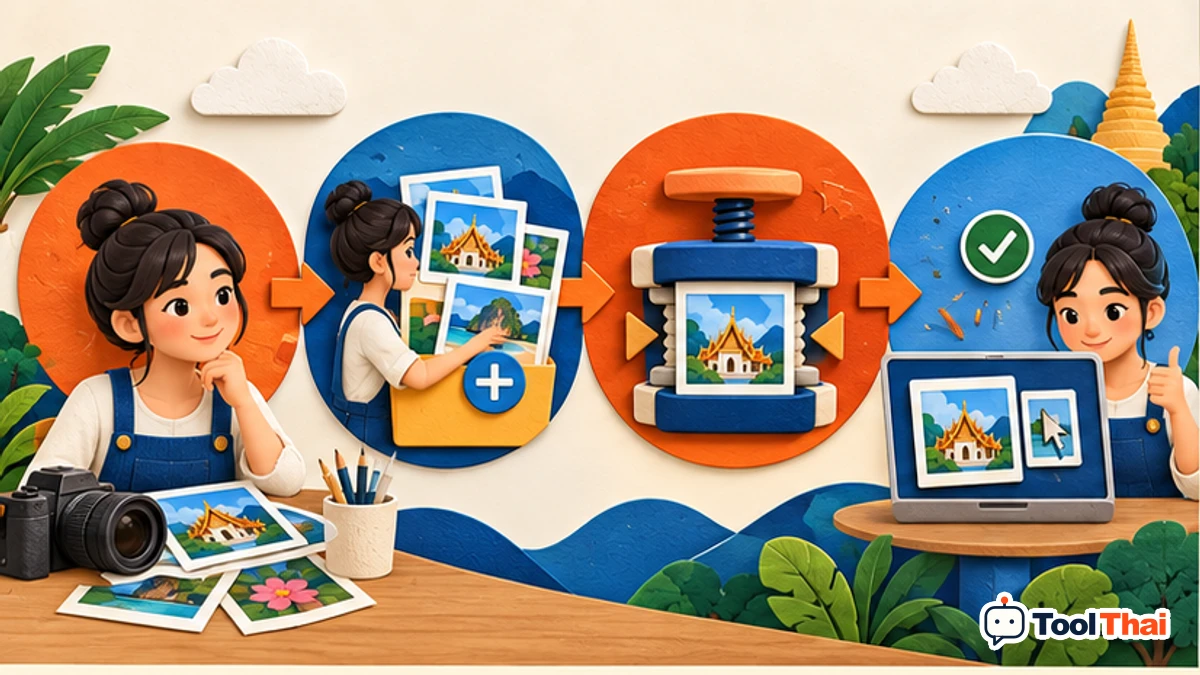
คำตอบโดยสรุป
ถอดรหัสภาพแล้วเข้ารหัสใหม่ด้วยชนิดและคุณภาพที่เลือก โดยไม่เปลี่ยนขนาดพิกเซล
เตรียมข้อมูลให้ตรงงาน
ลดขนาดไฟล์ภาพด้วยการเข้ารหัสใหม่ โดยเลือกชนิดภาพและคุณภาพให้เหมาะกับจุดใช้งาน
- เลือกไฟล์ (ได้หลายไฟล์) — ไฟล์ภาพต้นฉบับที่คุณมีสิทธิใช้ เลือกชนิดที่เครื่องมือรับและเก็บต้นฉบับแยกจากผลดาวน์โหลด การเลือกหลายไฟล์ต้องตรวจผลครบทุกภาพ
- ชนิดไฟล์ผลลัพธ์ — ชนิดไฟล์ที่จะเขียนใหม่ ไม่ใช่การเปลี่ยนนามสกุลเฉย ๆ JPG ไม่รองรับความโปร่งใส ส่วนการรองรับ WebP ขึ้นกับระบบปลายทาง
- คุณภาพ JPG/WebP (%) — ค่าคุณภาพการเข้ารหัส JPG/WebP ยิ่งลดอาจสูญรายละเอียดมากขึ้น ไม่ใช่เปอร์เซ็นต์ลดขนาดไฟล์ และไม่ใช้ควบคุม PNG แบบเดียวกัน
ขั้นตอนใช้งาน
ลองหนึ่งภาพก่อน เทียบขนาดไฟล์และซูมตัวหนังสือหรือขอบภาพ แล้วจึงทำหลายภาพด้วยค่าเดียวกัน
ตรวจผลด้วยกรณีตัวอย่าง
ภาพสำหรับอ่านตัวหนังสือควรตรวจที่ขนาดแสดงจริง ไม่เลือกไฟล์เล็กที่สุดหากข้อความอ่านไม่ออก
ก่อนนำผลไปใช้จริง
ค่า Quality ไม่ได้มีผลเท่ากันทุกชนิดภาพ โดยเฉพาะ PNG และไฟล์ใหม่อาจใหญ่กว่าเดิม เก็บต้นฉบับไว้
PNG ใช้แบบไม่สูญเสีย คุณภาพไม่มีผลต่อ PNG ไฟล์อาจไม่เล็กลง ถ้าใหญ่กว่าเดิมจะแจ้งให้เห็น ไม่รับ GIF/SVG และไม่เก็บ animation
คำถามที่พบบ่อย
ต้องเตรียมข้อมูลและอ่านผลอย่างไร?
เลือกไฟล์ตามชนิดที่รองรับ ถ้าเลือกหลายไฟล์ตรวจลำดับบนหน้าจอ ปรับตัวเลือก กดประมวลผล และตรวจภาพ/เอกสารก่อนดาวน์โหลด ไฟล์ทำงานบนอุปกรณ์ ไม่อัปโหลดไปเซิร์ฟเวอร์
ค่าเริ่มต้นนำไปใช้เป็นข้อมูลจริงได้เลยไหม?
ไม่ได้ ค่าเริ่มต้นเป็นตัวอย่างสำหรับทดลอง ต้องแทนด้วยข้อมูลของคุณ โดยเฉพาะอัตรา ค่าธรรมเนียม เงื่อนไขสัญญา และปีที่ใช้งาน