
วิธีใช้แปลงรูปภาพ JPG, PNG และ WebP ทีละขั้น
อ่านภาพแล้วเขียนเป็นชนิดที่เลือกพร้อมตรวจ MIME ผลลัพธ์จริง
คำตอบโดยสรุป
อ่านภาพแล้วเขียนเป็นชนิดที่เลือกพร้อมตรวจ MIME ผลลัพธ์จริง
เตรียมข้อมูลให้ตรงงาน
เปลี่ยนชนิดไฟล์ภาพเพื่อให้ตรงกับระบบปลายทางและความต้องการพื้นโปร่งใส
- เลือกไฟล์ (ได้หลายไฟล์) — ไฟล์ภาพต้นฉบับที่คุณมีสิทธิใช้ เลือกชนิดที่เครื่องมือรับและเก็บต้นฉบับแยกจากผลดาวน์โหลด การเลือกหลายไฟล์ต้องตรวจผลครบทุกภาพ
- ชนิดไฟล์ผลลัพธ์ — ชนิดไฟล์ที่จะเขียนใหม่ ไม่ใช่การเปลี่ยนนามสกุลเฉย ๆ JPG ไม่รองรับความโปร่งใส ส่วนการรองรับ WebP ขึ้นกับระบบปลายทาง
- คุณภาพ JPG/WebP (%) — ค่าคุณภาพการเข้ารหัส JPG/WebP ยิ่งลดอาจสูญรายละเอียดมากขึ้น ไม่ใช่เปอร์เซ็นต์ลดขนาดไฟล์ และไม่ใช้ควบคุม PNG แบบเดียวกัน
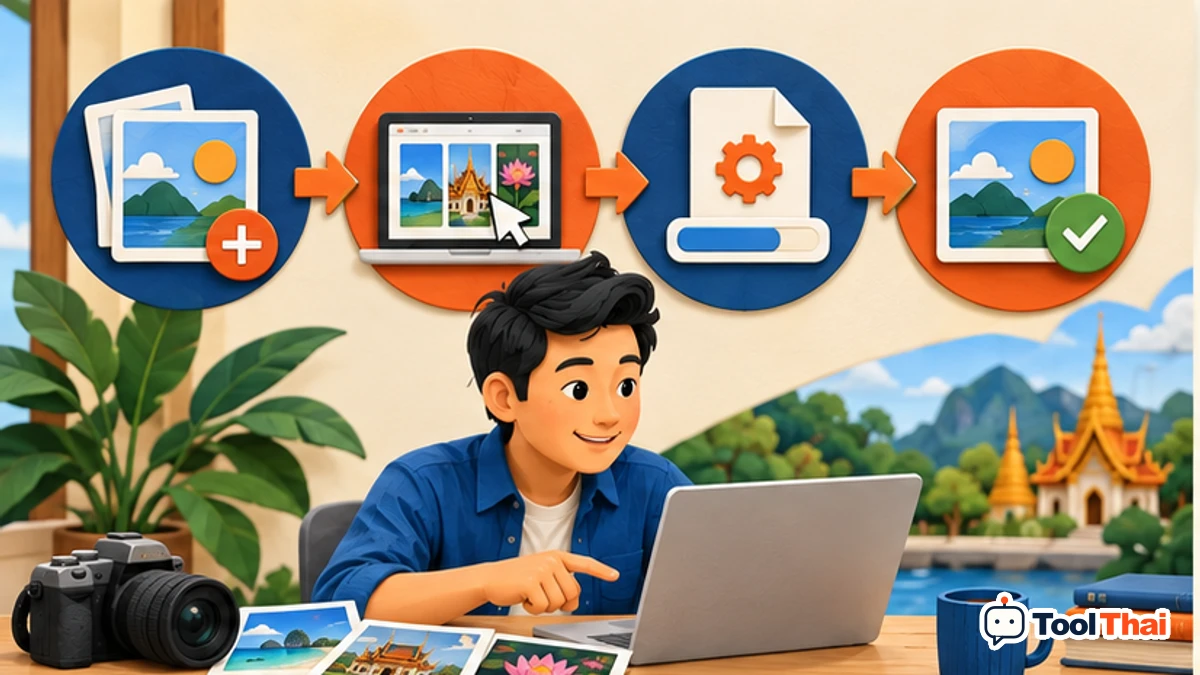
ขั้นตอนใช้งาน
เลือก JPG สำหรับภาพถ่ายที่ไม่ต้องโปร่งใส หรือ PNG/WebP ตามที่ระบบรับ แล้วตรวจไฟล์ที่ดาวน์โหลด
ตรวจผลด้วยกรณีตัวอย่าง
เมื่อนำโลโก้พื้นโปร่งใสไปแปลง JPG พื้นที่โปร่งใสควรกลายเป็นขาว ไม่ใช่คงความโปร่งใส
ก่อนนำผลไปใช้จริง
JPG ไม่มี alpha จึงรองพื้นขาว การเขียนภาพใหม่อาจเปลี่ยน metadata และสี เก็บต้นฉบับไว้เสมอ
JPG ไม่มีพื้นโปร่งใสจึงรองพื้นขาว การแปลงอาจสูญเสียสีโปรไฟล์และ metadata เก็บภาพต้นฉบับไว้
คำถามที่พบบ่อย
ต้องเตรียมข้อมูลและอ่านผลอย่างไร?
เลือกไฟล์ตามชนิดที่รองรับ ถ้าเลือกหลายไฟล์ตรวจลำดับบนหน้าจอ ปรับตัวเลือก กดประมวลผล และตรวจภาพ/เอกสารก่อนดาวน์โหลด ไฟล์ทำงานบนอุปกรณ์ ไม่อัปโหลดไปเซิร์ฟเวอร์
ค่าเริ่มต้นนำไปใช้เป็นข้อมูลจริงได้เลยไหม?
ไม่ได้ ค่าเริ่มต้นเป็นตัวอย่างสำหรับทดลอง ต้องแทนด้วยข้อมูลของคุณ โดยเฉพาะอัตรา ค่าธรรมเนียม เงื่อนไขสัญญา และปีที่ใช้งาน