
วิธีใช้เครื่องมือสร้าง QR Code PromptPay แบบทีละขั้น
คู่มือกรอกข้อมูล ใช้งาน และตรวจสอบผลลัพธ์ของเครื่องมือสร้าง QR Code PromptPay พร้อมตัวอย่างและข้อควรระวังก่อนนำผลไปใช้จริง
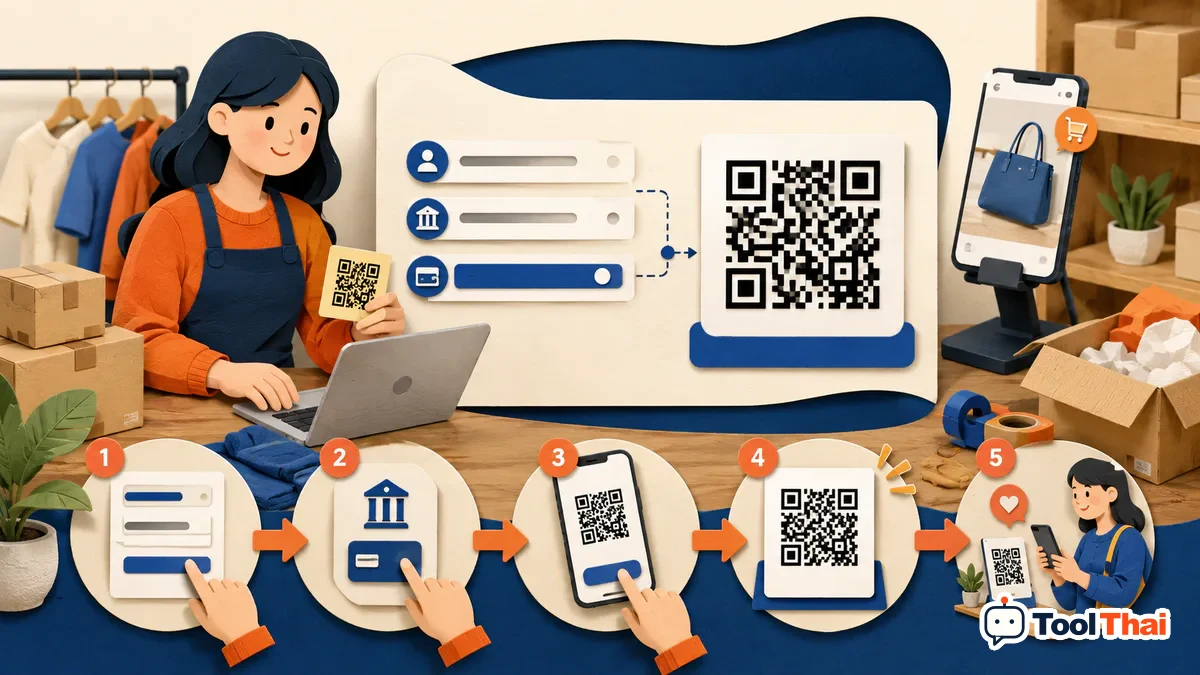
คำตอบโดยสรุป
เตรียมข้อมูลให้ตรงความหมาย กรอกตามลำดับ ตรวจสมมติฐาน แล้วจึงนำผลจากสร้าง QR Code PromptPayไปเปรียบเทียบหรือวางแผน
เตรียมข้อมูลให้ตรงงาน
สร้าง QR พร้อมเพย์จากหมายเลขและยอดที่ระบุเพื่อให้ผู้จ่ายตรวจต่อในแอปธนาคาร
- ประเภท PromptPay
- หมายเลข PromptPay — หมายเลขที่ลงทะเบียนพร้อมเพย์ตามประเภทที่เลือก ต้องตรวจชื่อผู้รับในแอปธนาคาร ไม่ใช่หมายเลขบัญชีธนาคารทั่วไป
- จำนวนเงิน — ยอดที่ต้องการระบุใน QR ไม่ใช่หลักฐานรับเงิน การยืนยันยอดและผู้รับเกิดในแอปธนาคาร
ขั้นตอนใช้งาน
ตรวจประเภทและหมายเลขผู้รับ สร้าง QR แล้วสแกนตรวจชื่อผู้รับจริงและยอดในแอปก่อนใช้ ไม่จำเป็นต้องโอนเพื่อทดลองดูข้อมูล
ตรวจผลด้วยกรณีตัวอย่าง
หากชื่อผู้รับในแอปธนาคารไม่ตรง ให้หยุดและตรวจหมายเลขใหม่ ไม่ยึดชื่อที่เขียนบนภาพ QR
ก่อนนำผลไปใช้จริง
ภาพ QR หรือชื่อที่กรอกบนภาพไม่ได้พิสูจน์ว่าเป็นเจ้าของบัญชี การแสดง QR ไม่ใช่หลักฐานว่าได้รับเงินแล้ว
ชื่อที่แสดงบนภาพเป็นข้อมูลที่ผู้สร้างกรอกเองและไม่ได้อยู่ใน Payment Payload จึงไม่สามารถใช้ยืนยันเจ้าของบัญชีได้ แอปธนาคารจะดึงชื่อผู้รับจริงจากหมายเลข PromptPay ผู้จ่ายต้องยึดชื่อในแอปเป็นหลัก และผู้ขายต้องตรวจยอดเงินจริงในบัญชี
คำถามที่พบบ่อย
ควรเตรียมอะไรก่อนใช้เครื่องมือสร้าง QR Code PromptPay?
เตรียมข้อมูลจริงตามช่องกรอก ตรวจหน่วยและช่วงเวลาให้ตรงกัน และหลีกเลี่ยงการใช้ค่าประมาณหากมีเอกสารต้นทาง
ถ้าผลลัพธ์ดูผิดปกติควรทำอย่างไร?
ตรวจตัวเลข หน่วย เปอร์เซ็นต์ และตัวเลือกทั้งหมดอีกครั้ง จากนั้นลองกรอกกรณีพื้นฐานเพื่อเปรียบเทียบ
ข้อมูลที่กรอกถูกส่งไปให้บุคคลอื่นหรือไม่?
การคำนวณทั่วไปทำงานในหน้าเว็บ และไม่ควรกรอกข้อมูลระบุตัวบุคคลที่ไม่จำเป็น