
วิธีใช้ดูดสีจากรูปภาพ
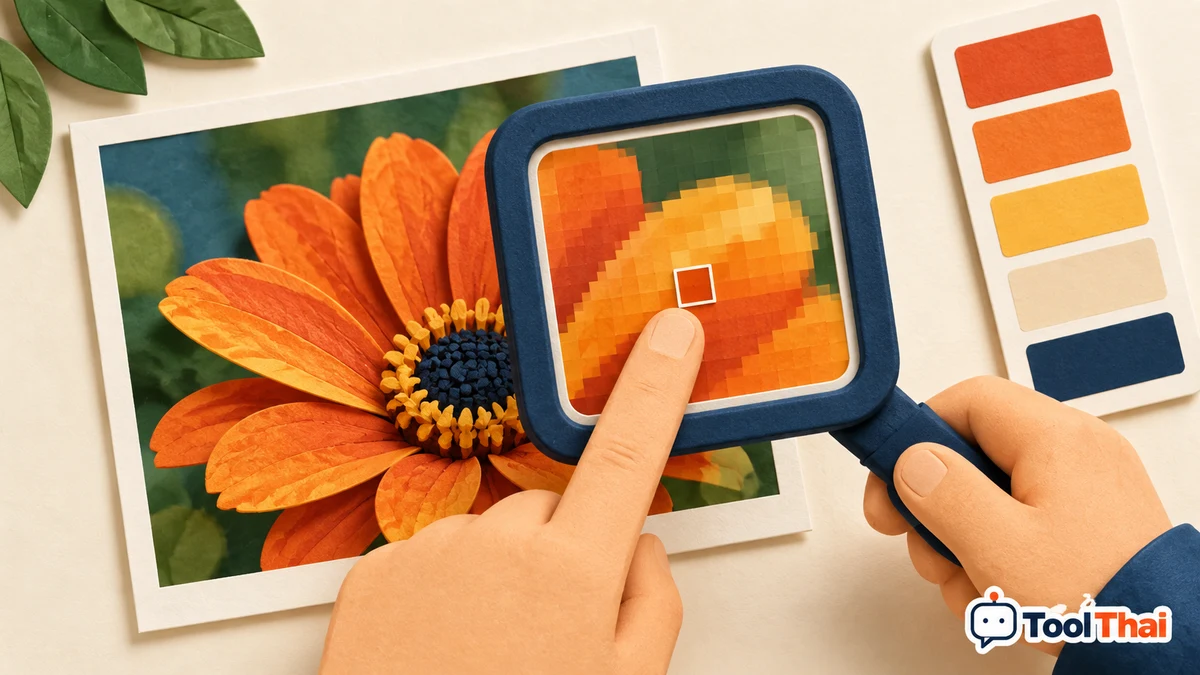
เลือกรูปสีพื้น กดประมวลผลแล้วคลิกกลางพื้นที่ ตรวจค่า RGB กับ HEX ถ้าจุดเล็กให้ซูมแล้วเลื่อนภาพ อย่าเลือกขอบตัวอักษรเมื่อต้องการสีหลักของตัวอักษรนั้น
เตรียมข้อมูลให้ตรงงาน
อ่านค่าสีจากพิกเซลภาพเพื่อใช้เลือกสีในงานออกแบบ
- รูป JPG / PNG / WebP
- ซูมภาพ (เท่า)
ขั้นตอนใช้งาน
เลือกจุดด้านในพื้นที่สีที่ต้องการ หลีกเลี่ยงขอบที่มีการไล่สี แล้วตรวจค่า RGB/HEX และ alpha
ตรวจผลด้วยกรณีตัวอย่าง
จุดแดงทึบ RGB 255,0,0 เท่ากับ #FF0000; จุดแดงโปร่งใสต้องพิจารณา alpha เพิ่ม
ก่อนนำผลไปใช้จริง
สีภาพที่เบราว์เซอร์ถอดรหัสไม่ใช่ค่ารับรองงานพิมพ์ โปรไฟล์สี ความโปร่งใสและพิกเซลขอบอาจทำให้ต่างจากสีที่มองเห็น
สีอาจขึ้นกับ color profile และการถอดรหัสของเบราว์เซอร์ แสดง alpha แยก; ซูมแล้วเลื่อนภาพเพื่อเลือกบนมือถือ
คำถามที่พบบ่อย
รหัสสีที่ได้มาจากพิกเซลหลังเปิดภาพ หมายถึงอะไร?
ไฟล์ภาพบางชนิดมี color profile หรือความโปร่งใส เบราว์เซอร์ต้องถอดรหัสก่อนจึงอ่าน RGB ได้ ผลที่เห็นบนจอจึงอาจต่างจากค่าในโปรแกรมที่ใช้การจัดการสีอีกแบบหนึ่ง การคลิกบริเวณขอบที่ไล่สีมักได้สีผสม
ทดลองแล้วควรได้ผลอย่างไร?
พิกเซล RGB 255,0,0 ได้ #FF0000
มีข้อจำกัดอะไรที่ต้องตรวจ?
สีอาจขึ้นกับ color profile และการถอดรหัสของเบราว์เซอร์ แสดง alpha แยก; ซูมแล้วเลื่อนภาพเพื่อเลือกบนมือถือ