
สร้าง QR Code นามบัตร vCard: หลักการและตัวอย่าง
สร้าง vCard 3.0 เป็นข้อความแล้วเข้ารหัสใน QR
คำตอบโดยสรุป
สร้าง vCard 3.0 เป็นข้อความแล้วเข้ารหัสใน QR
เครื่องมือนี้ตอบคำถามอะไร
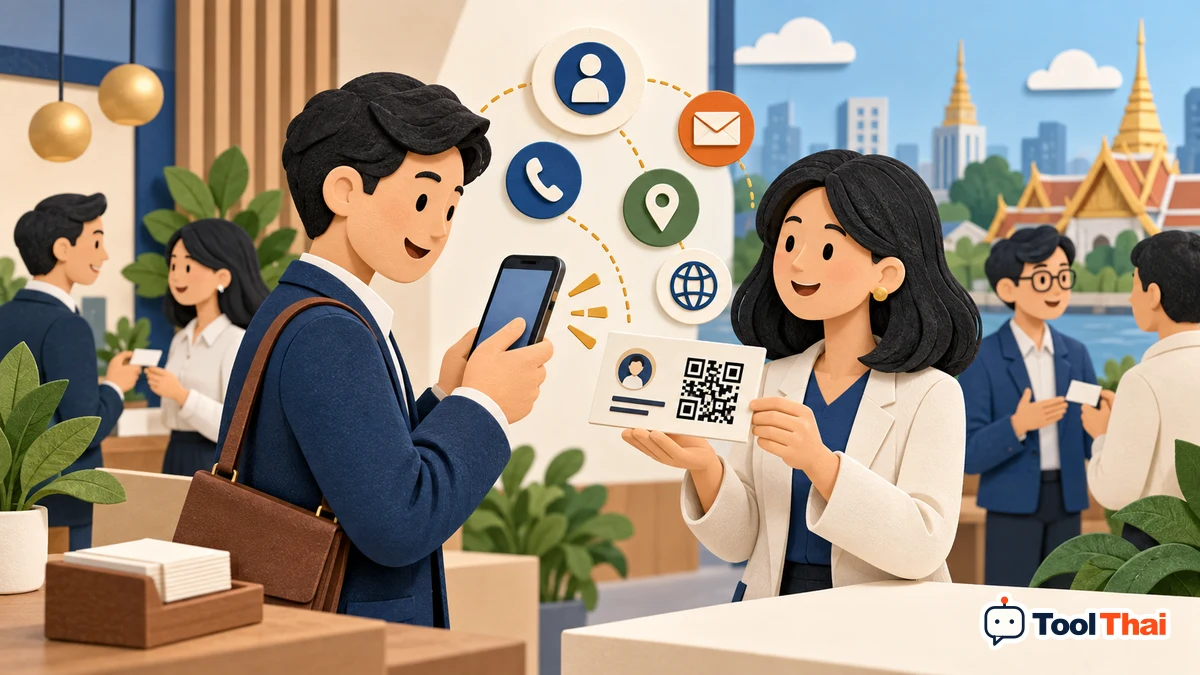
รวมข้อมูลติดต่อเป็น QR นามบัตรที่แอป Contacts สามารถอ่านได้
หลักการที่อยู่เบื้องหลังผล
สร้าง vCard 3.0 เป็นข้อความแล้วเข้ารหัสใน QR
ตัวอย่างและการตรวจคำตอบ
ข้อมูลตัวอย่าง: ชื่อที่แสดง = ทีม ToolThai; องค์กร = ToolThai; เบอร์โทร = +66812345678; อีเมล = contact@example.com; เว็บไซต์ = https://toolthai.co/ ผลตัวอย่าง: เลือกไฟล์หรือกรอกข้อมูลตามรูปแบบที่ระบุ กดประมวลผล แล้วเปิดไฟล์ผลลัพธ์เพื่อตรวจขนาด ลำดับ หรือข้อมูลที่ได้ก่อนนำไปใช้
ทดสอบว่าเบอร์ +66 อีเมล และชื่อภาษาไทยถูกบันทึกครบ ไม่ใช่เพียงตรวจว่ากล้องอ่าน QR ได้
จุดที่ไม่ควรตีความเกินผล
ข้อมูลอยู่ในภาพโดยอ่านกลับได้ ต้องได้รับอนุญาตก่อนใส่ข้อมูลคนอื่น และการรองรับช่องข้อมูลต่างกันตามแอป
ข้อมูลติดต่ออยู่ใน QR อ่านได้โดยทุกคนที่มีภาพ ทดสอบแอป Contacts ก่อนแจก ไม่กรอกข้อมูลบุคคลอื่นโดยไม่ได้รับอนุญาต
ลองกับข้อมูลของคุณ
กรอกชื่อ องค์กร เบอร์ อีเมลและเว็บไซต์ สแกนดูหน้ารายละเอียดก่อนกดบันทึกรายชื่อ
คำถามที่พบบ่อย
สร้าง QR Code นามบัตร vCard ใช้หลักการใด?
สร้าง vCard 3.0 เป็นข้อความแล้วเข้ารหัสใน QR
มีข้อจำกัดอะไรที่ต้องตรวจให้ตรงกับกรณีของฉัน?
ข้อมูลติดต่ออยู่ใน QR อ่านได้โดยทุกคนที่มีภาพ ทดสอบแอป Contacts ก่อนแจก ไม่กรอกข้อมูลบุคคลอื่นโดยไม่ได้รับอนุญาต