

สร้าง QR Code นามบัตร vCard
สร้าง QR Code นามบัตร vCard ใช้ชื่อที่แสดง / องค์กร / เบอร์โทรเป็นข้อมูลหลัก เพื่อคำนวณหรือจัดเตรียมผลลัพธ์ตามเงื่อนไขที่ระบุในหน้านี้
สร้าง QR Code นามบัตร vCard
กรอกข้อมูลหรือเลือกไฟล์ แล้วกดประมวลผล
Result
ผลลัพธ์การคำนวณ
กรอกข้อมูลแล้วกดคำนวณ เพื่อดูผลลัพธ์และรายละเอียดที่นี่
วิธีใช้และการอ่านผล
รวมข้อมูลติดต่อเป็น QR นามบัตรที่แอป Contacts สามารถอ่านได้
กรอกข้อมูลอย่างไร
กรอกชื่อ องค์กร เบอร์ อีเมลและเว็บไซต์ สแกนดูหน้ารายละเอียดก่อนกดบันทึกรายชื่อ
อ่านผลและข้อจำกัด
ข้อมูลอยู่ในภาพโดยอ่านกลับได้ ต้องได้รับอนุญาตก่อนใส่ข้อมูลคนอื่น และการรองรับช่องข้อมูลต่างกันตามแอป
ข้อมูลติดต่ออยู่ใน QR อ่านได้โดยทุกคนที่มีภาพ ทดสอบแอป Contacts ก่อนแจก ไม่กรอกข้อมูลบุคคลอื่นโดยไม่ได้รับอนุญาต
หลักการทำงาน
ตัวอย่างการใช้งาน
ข้อมูลตัวอย่าง: ชื่อที่แสดง = ทีม ToolThai; องค์กร = ToolThai; เบอร์โทร = +66812345678; อีเมล = contact@example.com; เว็บไซต์ = https://toolthai.co/ ผลตัวอย่าง: เลือกไฟล์หรือกรอกข้อมูลตามรูปแบบที่ระบุ กดประมวลผล แล้วเปิดไฟล์ผลลัพธ์เพื่อตรวจขนาด ลำดับ หรือข้อมูลที่ได้ก่อนนำไปใช้
ทดสอบว่าเบอร์ +66 อีเมล และชื่อภาษาไทยถูกบันทึกครบ ไม่ใช่เพียงตรวจว่ากล้องอ่าน QR ได้
คำถามที่พบบ่อย
คำถามที่พบบ่อยเกี่ยวกับ สร้าง QR Code นามบัตร vCard
สร้าง QR Code นามบัตร vCard ใช้หลักการใด?
สร้าง vCard 3.0 เป็นข้อความแล้วเข้ารหัสใน QR
มีข้อจำกัดอะไรที่ต้องตรวจให้ตรงกับกรณีของฉัน?
ข้อมูลติดต่ออยู่ใน QR อ่านได้โดยทุกคนที่มีภาพ ทดสอบแอป Contacts ก่อนแจก ไม่กรอกข้อมูลบุคคลอื่นโดยไม่ได้รับอนุญาต
ต้องเตรียมข้อมูลและอ่านผลอย่างไร?
กรอกข้อมูลในแต่ละช่องตามหน่วยและคำอธิบาย ช่องหลายรายการใช้รูปแบบคอลัมน์ที่แสดง ไม่มีหัวตารางเว้นแต่ระบุ กดประมวลผล อ่านรายละเอียดและข้อจำกัด แล้วทดลองเปลี่ยนข้อมูลเพื่อเปรียบเทียบ
เครื่องมือที่เกี่ยวข้อง
แนะนำอัตโนมัติจากหมวดหมู่และ Tags ที่เกี่ยวข้อง
สร้าง QR Code สำหรับอีเมล โทรศัพท์ และ SMS
สร้าง QR Code สำหรับอีเมล โทรศัพท์ และ SMS ใช้การทำงาน / อีเมล (สำหรับอีเมล) / เบอร์โทร (โทรศัพท์/SMS)เป็นข้อมูลหลัก เพื่อคำนวณหรือจัดเตรียมผลลัพธ์ตามเงื่อนไขที่ระบุในหน้านี้
สร้าง QR Code จาก URL และข้อความ
สร้าง QR Code จาก URL และข้อความ ใช้ชนิดข้อมูล / ข้อมูลใน QRเป็นข้อมูลหลัก เพื่อคำนวณหรือจัดเตรียมผลลัพธ์ตามเงื่อนไขที่ระบุในหน้านี้
อ่านข้อมูล QR Code จากรูปภาพ
อ่านข้อมูล QR Code จากรูปภาพ ใช้เลือกไฟล์เป็นข้อมูลหลัก เพื่อคำนวณหรือจัดเตรียมผลลัพธ์ตามเงื่อนไขที่ระบุในหน้านี้
สร้าง QR Code สำหรับเชื่อมต่อ Wi-Fi
สร้าง QR Code สำหรับเชื่อมต่อ Wi-Fi ใช้ชื่อ Wi-Fi (SSID) / รหัสผ่าน Wi-Fi / การรักษาความปลอดภัยเป็นข้อมูลหลัก เพื่อคำนวณหรือจัดเตรียมผลลัพธ์ตามเงื่อนไขที่ระบุในหน้านี้
บทความ คู่มือ และคำศัพท์ที่เกี่ยวข้อง
อ่านต่อเพื่อเข้าใจสูตร กรอกข้อมูล และใช้ผลลัพธ์ได้อย่างมั่นใจขึ้น
 บทความ
สร้าง QR Code นามบัตร vCard: หลักการและตัวอย่าง
สร้าง vCard 3.0 เป็นข้อความแล้วเข้ารหัสใน QR
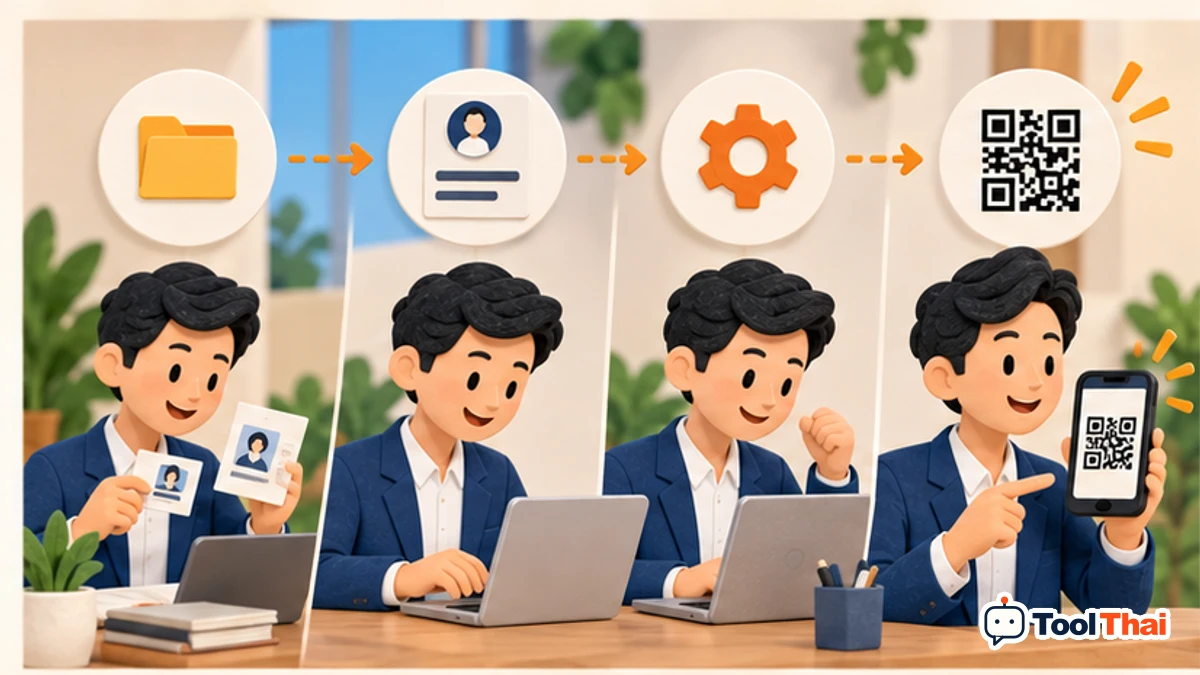 คู่มือ
วิธีใช้สร้าง QR Code นามบัตร vCard ทีละขั้น
สร้าง vCard 3.0 เป็นข้อความแล้วเข้ารหัสใน QR
 คำศัพท์
ชื่อที่แสดง ในสร้าง QR Code นามบัตร vCard
สร้าง vCard 3.0 เป็นข้อความแล้วเข้ารหัสใน QR
 คำศัพท์
องค์กร ในสร้าง QR Code นามบัตร vCard
สร้าง vCard 3.0 เป็นข้อความแล้วเข้ารหัสใน QR
 คำศัพท์
เบอร์โทร ในสร้าง QR Code นามบัตร vCard
สร้าง vCard 3.0 เป็นข้อความแล้วเข้ารหัสใน QR
ช่วยเราปรับปรุง สร้าง QR Code นามบัตร vCard
พบปัญหาหรืออยากแนะนำอะไร ส่งความคิดเห็นให้ทีม ToolThai ได้โดยตรง