
วิธีใช้บีบอัดไฟล์ PDF ทีละขั้น
เรนเดอร์แต่ละหน้าเป็น JPEG แล้วประกอบ PDF ใหม่ หากไม่เล็กลงคืนต้นฉบับให้ดาวน์โหลด
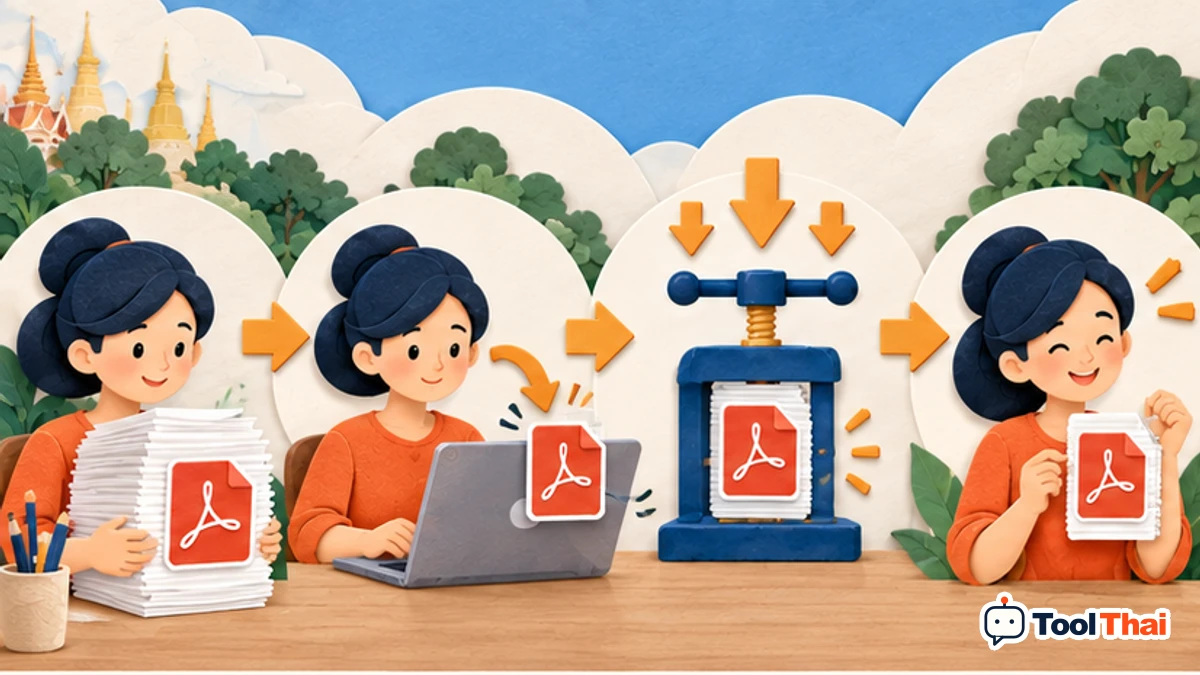
คำตอบโดยสรุป
เรนเดอร์แต่ละหน้าเป็น JPEG แล้วประกอบ PDF ใหม่ หากไม่เล็กลงคืนต้นฉบับให้ดาวน์โหลด
เตรียมข้อมูลให้ตรงงาน
ลดขนาดสำเนา PDF ด้วยการเรนเดอร์หน้าเป็น JPEG แล้วประกอบ PDF ใหม่
- เลือกไฟล์ — ไฟล์ PDF ต้นฉบับที่อ่านได้และอยู่ในขนาด/จำนวนหน้าที่รองรับ เอกสารเข้ารหัสหรือมีลายเซ็นต้องตรวจข้อจำกัดก่อน ไม่ใช้สำเนาที่แก้ไขแทนต้นฉบับหลักฐาน
- ความละเอียดภาพต่อหน้า (DPI) — ความละเอียดที่ใช้แปลงหน้าเป็นภาพ ยิ่งต่ำภาพและตัวหนังสือเล็กยิ่งสูญความชัด ไม่ใช่การบีบอัดข้อความแบบไม่สูญเสีย
- คุณภาพ JPEG (%) — คุณภาพ JPEG ของหน้าที่เรนเดอร์ ค่าต่ำอาจเกิดรอยแตก และวิธีนี้สูญชั้นข้อความ ลิงก์และฟอร์ม
ขั้นตอนใช้งาน
ทำเฉพาะสำเนาสำหรับอ่าน เลือก DPI และคุณภาพ JPEG แล้วเทียบความชัดกับขนาดไฟล์หลังดาวน์โหลด
ตรวจผลด้วยกรณีตัวอย่าง
ลองหน้าที่มีอักษรเล็กก่อน หากไฟล์เล็กลงแต่อ่านไม่ได้ให้เพิ่มความละเอียด หรือใช้ต้นฉบับแทน ไม่ใช้ผลเป็นเอกสารลงนามแทนฉบับเดิม
ก่อนนำผลไปใช้จริง
สูญเสียชั้นข้อความค้นหา ลิงก์ ฟอร์มและลายเซ็น ไม่เหมาะกับเอกสารหลักฐานที่ต้องคงต้นฉบับ หากไม่เล็กลงเครื่องมือคืนต้นฉบับให้ดาวน์โหลด
วิธีนี้สูญเสียชั้นข้อความค้นหา ลิงก์ แบบฟอร์ม และลายเซ็น ใช้เฉพาะสำเนาสำหรับอ่าน จำกัด 50 หน้า ไม่เหมาะกับเอกสารหลักฐานที่ต้องคงความแท้
คำถามที่พบบ่อย
ต้องเตรียมข้อมูลและอ่านผลอย่างไร?
เลือกไฟล์ตามชนิดที่รองรับ ถ้าเลือกหลายไฟล์ตรวจลำดับบนหน้าจอ ปรับตัวเลือก กดประมวลผล และตรวจภาพ/เอกสารก่อนดาวน์โหลด ไฟล์ทำงานบนอุปกรณ์ ไม่อัปโหลดไปเซิร์ฟเวอร์
ค่าเริ่มต้นนำไปใช้เป็นข้อมูลจริงได้เลยไหม?
ไม่ได้ ค่าเริ่มต้นเป็นตัวอย่างสำหรับทดลอง ต้องแทนด้วยข้อมูลของคุณ โดยเฉพาะอัตรา ค่าธรรมเนียม เงื่อนไขสัญญา และปีที่ใช้งาน