

แปลงรูปภาพเป็น PDF
แปลงรูปภาพเป็น PDF ใช้เลือกไฟล์ (ได้หลายไฟล์) / ขนาดหน้า / ขอบกระดาษ A4เป็นข้อมูลหลัก เพื่อคำนวณหรือจัดเตรียมผลลัพธ์ตามเงื่อนไขที่ระบุในหน้านี้
แปลงรูปภาพเป็น PDF
กรอกข้อมูลหรือเลือกไฟล์ แล้วกดประมวลผล
Result
ผลลัพธ์การคำนวณ
กรอกข้อมูลแล้วกดคำนวณ เพื่อดูผลลัพธ์และรายละเอียดที่นี่
วิธีใช้และการอ่านผล
จัดภาพหลายภาพเป็นหน้าของ PDF เพื่อส่งรวมเป็นเอกสารเดียว
กรอกข้อมูลอย่างไร
เรียงภาพให้ถูกก่อนสร้าง เลือกค่าหน้ากระดาษที่มีให้ แล้วตรวจทิศทางและขอบภาพใน PDF
อ่านผลและข้อจำกัด
ภาพที่เป็นตัวหนังสือยังเป็นภาพ ไม่ได้กลายเป็นข้อความค้นหาได้อัตโนมัติ ความคมขึ้นกับต้นฉบับ
ประมวลผลในอุปกรณ์ จำกัดไฟล์ละ 30 MB รวมไม่เกิน 60 MB และ 200 หน้า ไม่รับไฟล์เข้ารหัส การแก้ไขทำให้ลายเซ็นดิจิทัลเดิมใช้ยืนยันไม่ได้ เก็บต้นฉบับไว้ เฉพาะ JPG PNG WebP แปลงภาพเป็น PNG ก่อนฝังเพื่อคงความโปร่งใส
หลักการทำงาน
ตัวอย่างการใช้งาน
ข้อมูลตัวอย่าง: เลือกไฟล์ (ได้หลายไฟล์) = ไฟล์ของคุณ; ขนาดหน้า = a4; ขอบกระดาษ A4 = 12 มม. ผลตัวอย่าง: เลือกไฟล์หรือกรอกข้อมูลตามรูปแบบที่ระบุ กดประมวลผล แล้วเปิดไฟล์ผลลัพธ์เพื่อตรวจขนาด ลำดับ หรือข้อมูลที่ได้ก่อนนำไปใช้
ภาพ 3 ภาพควรอยู่ครบตามลำดับ ตรวจว่าภาพแนวตั้งไม่ถูกหมุนผิดและไม่มีขอบสำคัญหลุดหน้า
คำถามที่พบบ่อย
คำถามที่พบบ่อยเกี่ยวกับ แปลงรูปภาพเป็น PDF
แปลงรูปภาพเป็น PDF ใช้หลักการใด?
หนึ่งรูปต่อหน้า คงสัดส่วนภาพและจัดกึ่งกลาง โดยไม่ตัดภาพ
มีข้อจำกัดอะไรที่ต้องตรวจให้ตรงกับกรณีของฉัน?
ประมวลผลในอุปกรณ์ จำกัดไฟล์ละ 30 MB รวมไม่เกิน 60 MB และ 200 หน้า ไม่รับไฟล์เข้ารหัส การแก้ไขทำให้ลายเซ็นดิจิทัลเดิมใช้ยืนยันไม่ได้ เก็บต้นฉบับไว้ เฉพาะ JPG PNG WebP แปลงภาพเป็น PNG ก่อนฝังเพื่อคงความโปร่งใส
ต้องเตรียมข้อมูลและอ่านผลอย่างไร?
เลือกไฟล์ตามชนิดที่รองรับ ถ้าเลือกหลายไฟล์ตรวจลำดับบนหน้าจอ ปรับตัวเลือก กดประมวลผล และตรวจภาพ/เอกสารก่อนดาวน์โหลด ไฟล์ทำงานบนอุปกรณ์ ไม่อัปโหลดไปเซิร์ฟเวอร์
เครื่องมือที่เกี่ยวข้อง
แนะนำอัตโนมัติจากหมวดหมู่และ Tags ที่เกี่ยวข้อง
บีบอัดไฟล์ PDF
บีบอัดไฟล์ PDF ใช้เลือกไฟล์ / ความละเอียดภาพต่อหน้า / คุณภาพ JPEGเป็นข้อมูลหลัก เพื่อคำนวณหรือจัดเตรียมผลลัพธ์ตามเงื่อนไขที่ระบุในหน้านี้
แยกไฟล์และดึงเฉพาะหน้าจาก PDF
แยกไฟล์และดึงเฉพาะหน้าจาก PDF ใช้เลือกไฟล์ / หน้าที่ต้องการ ตามลำดับ เช่น 1,3-5 / รูปแบบเป็นข้อมูลหลัก เพื่อคำนวณหรือจัดเตรียมผลลัพธ์ตามเงื่อนไขที่ระบุในหน้านี้
รวมไฟล์ PDF
รวมไฟล์ PDF ใช้เลือกไฟล์ (ได้หลายไฟล์)เป็นข้อมูลหลัก เพื่อคำนวณหรือจัดเตรียมผลลัพธ์ตามเงื่อนไขที่ระบุในหน้านี้
แปลงหน้า PDF เป็นรูปภาพ
แปลงหน้า PDF เป็นรูปภาพ ใช้เลือกไฟล์ / หน้าที่แปลง เช่น 1,3-5 / ความละเอียดเป็นข้อมูลหลัก เพื่อคำนวณหรือจัดเตรียมผลลัพธ์ตามเงื่อนไขที่ระบุในหน้านี้
บทความ คู่มือ และคำศัพท์ที่เกี่ยวข้อง
อ่านต่อเพื่อเข้าใจสูตร กรอกข้อมูล และใช้ผลลัพธ์ได้อย่างมั่นใจขึ้น
 บทความ
แปลงรูปภาพเป็น PDF: หลักการและตัวอย่าง
หนึ่งรูปต่อหน้า คงสัดส่วนภาพและจัดกึ่งกลาง โดยไม่ตัดภาพ
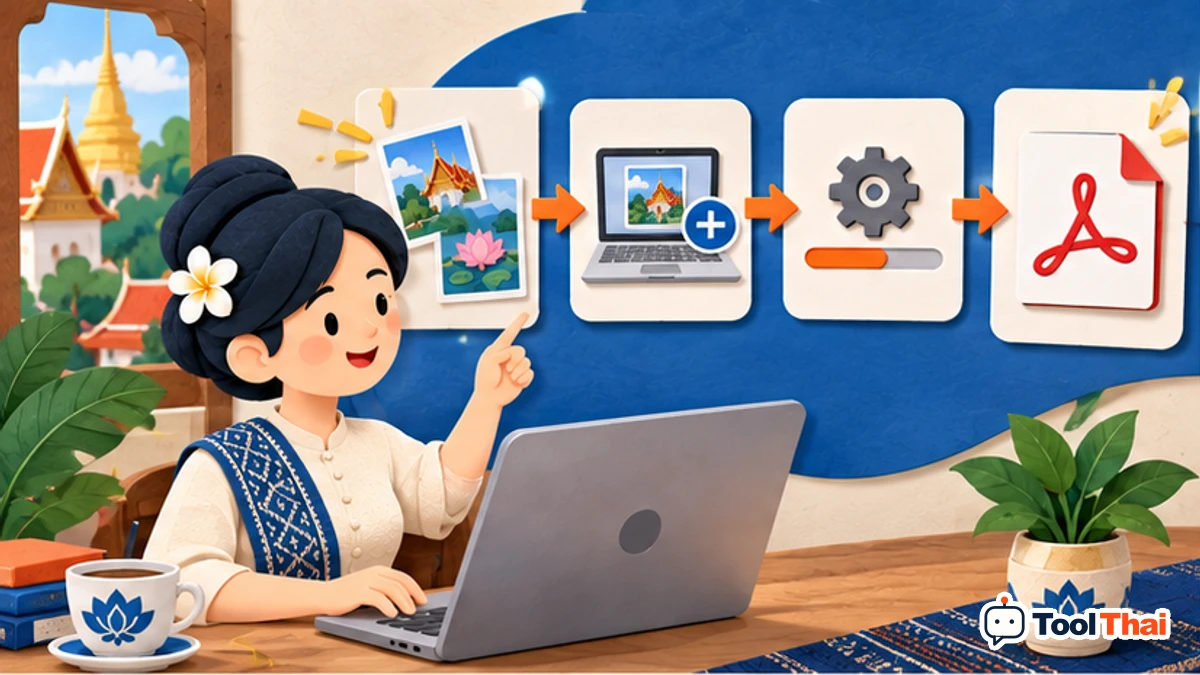 คู่มือ
วิธีใช้แปลงรูปภาพเป็น PDF ทีละขั้น
หนึ่งรูปต่อหน้า คงสัดส่วนภาพและจัดกึ่งกลาง โดยไม่ตัดภาพ
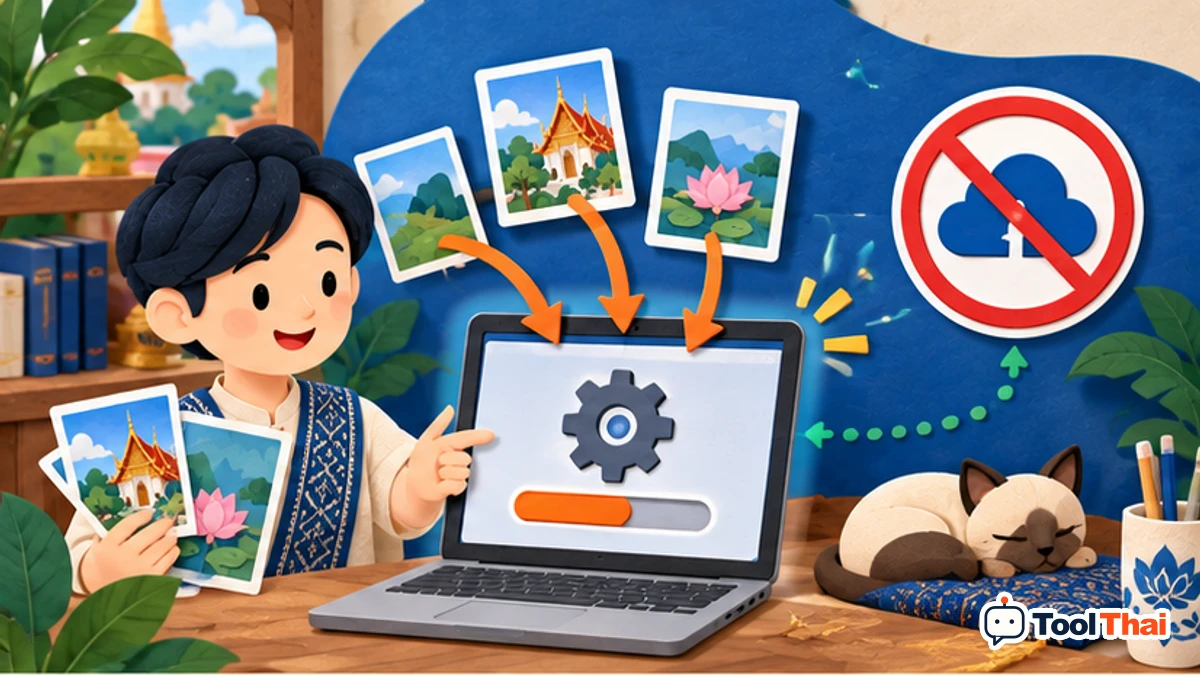 คำศัพท์
เลือกไฟล์ (ได้หลายไฟล์) ในแปลงรูปภาพเป็น PDF
หนึ่งรูปต่อหน้า คงสัดส่วนภาพและจัดกึ่งกลาง โดยไม่ตัดภาพ
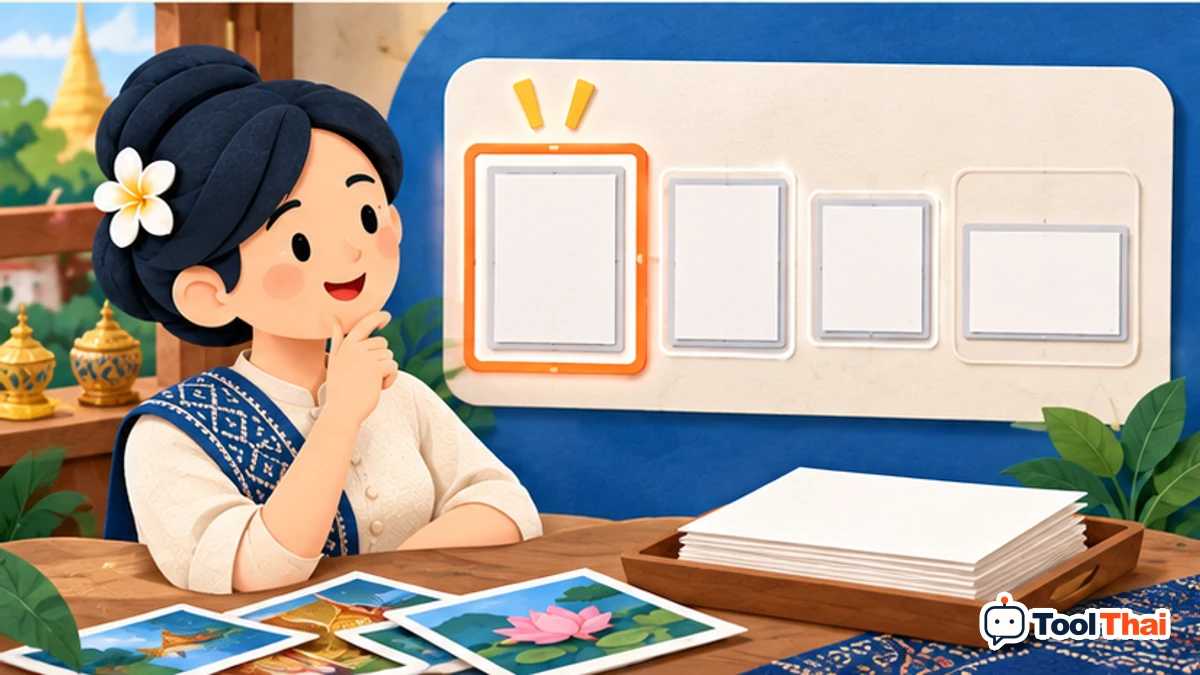 คำศัพท์
ขนาดหน้า ในแปลงรูปภาพเป็น PDF
หนึ่งรูปต่อหน้า คงสัดส่วนภาพและจัดกึ่งกลาง โดยไม่ตัดภาพ
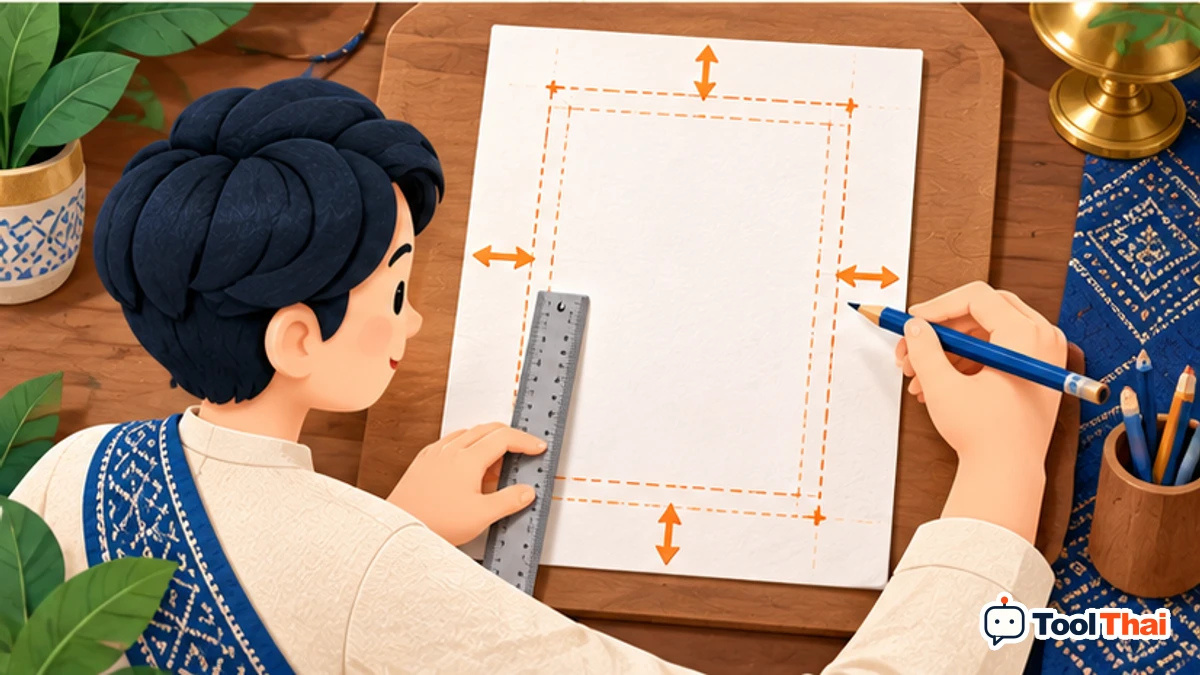 คำศัพท์
ขอบกระดาษ A4 ในแปลงรูปภาพเป็น PDF
หนึ่งรูปต่อหน้า คงสัดส่วนภาพและจัดกึ่งกลาง โดยไม่ตัดภาพ
ช่วยเราปรับปรุง แปลงรูปภาพเป็น PDF
พบปัญหาหรืออยากแนะนำอะไร ส่งความคิดเห็นให้ทีม ToolThai ได้โดยตรง