
วิธีใช้แปลงรูปภาพเป็น PDF ทีละขั้น
หนึ่งรูปต่อหน้า คงสัดส่วนภาพและจัดกึ่งกลาง โดยไม่ตัดภาพ
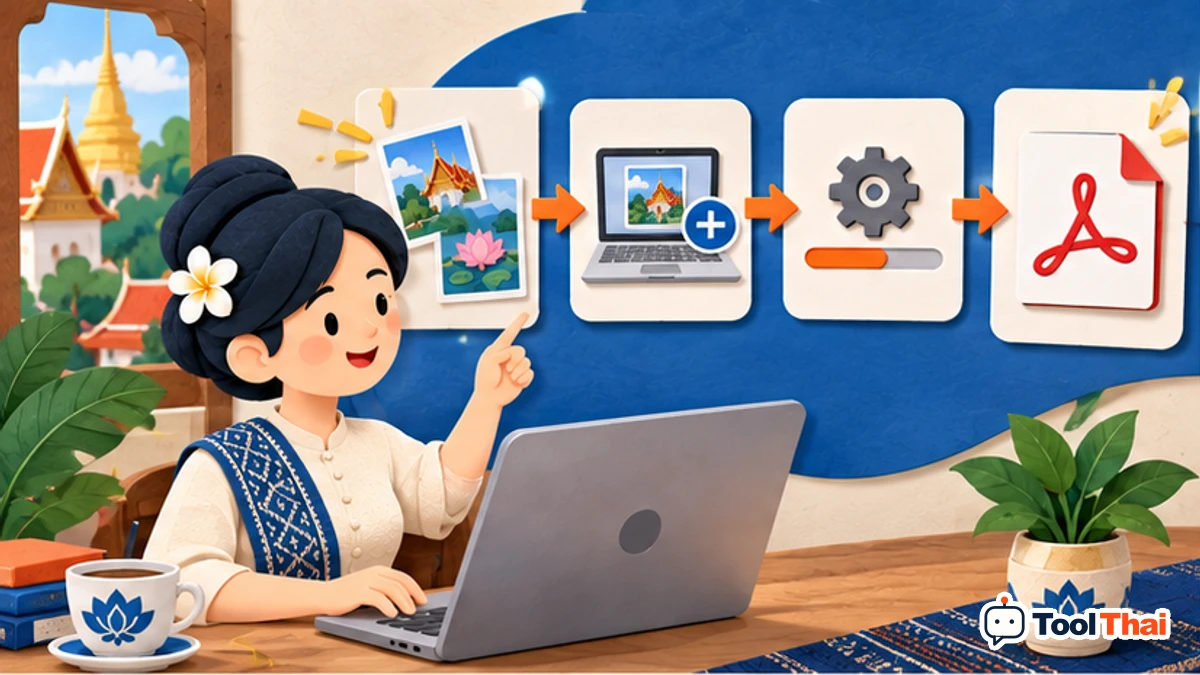
คำตอบโดยสรุป
หนึ่งรูปต่อหน้า คงสัดส่วนภาพและจัดกึ่งกลาง โดยไม่ตัดภาพ
เตรียมข้อมูลให้ตรงงาน
จัดภาพหลายภาพเป็นหน้าของ PDF เพื่อส่งรวมเป็นเอกสารเดียว
- เลือกไฟล์ (ได้หลายไฟล์) — ไฟล์ภาพต้นฉบับที่คุณมีสิทธิใช้ เลือกชนิดที่เครื่องมือรับและเก็บต้นฉบับแยกจากผลดาวน์โหลด การเลือกหลายไฟล์ต้องตรวจผลครบทุกภาพ
- ขนาดหน้า — ขนาดหน้ากระดาษผลลัพธ์ เช่น A4 ไม่ใช่ขนาดไฟล์ภาพต้นฉบับ
- ขอบกระดาษ A4 (มม.) — พื้นที่ว่างขอบหน้า A4 ตามหน่วยที่แสดง ใช้กันภาพชิดขอบพิมพ์ ไม่ใช่ตัดขอบภาพต้นฉบับ
ขั้นตอนใช้งาน
เรียงภาพให้ถูกก่อนสร้าง เลือกค่าหน้ากระดาษที่มีให้ แล้วตรวจทิศทางและขอบภาพใน PDF
ตรวจผลด้วยกรณีตัวอย่าง
ภาพ 3 ภาพควรอยู่ครบตามลำดับ ตรวจว่าภาพแนวตั้งไม่ถูกหมุนผิดและไม่มีขอบสำคัญหลุดหน้า
ก่อนนำผลไปใช้จริง
ภาพที่เป็นตัวหนังสือยังเป็นภาพ ไม่ได้กลายเป็นข้อความค้นหาได้อัตโนมัติ ความคมขึ้นกับต้นฉบับ
ประมวลผลในอุปกรณ์ จำกัดไฟล์ละ 30 MB รวมไม่เกิน 60 MB และ 200 หน้า ไม่รับไฟล์เข้ารหัส การแก้ไขทำให้ลายเซ็นดิจิทัลเดิมใช้ยืนยันไม่ได้ เก็บต้นฉบับไว้ เฉพาะ JPG PNG WebP แปลงภาพเป็น PNG ก่อนฝังเพื่อคงความโปร่งใส
คำถามที่พบบ่อย
ต้องเตรียมข้อมูลและอ่านผลอย่างไร?
เลือกไฟล์ตามชนิดที่รองรับ ถ้าเลือกหลายไฟล์ตรวจลำดับบนหน้าจอ ปรับตัวเลือก กดประมวลผล และตรวจภาพ/เอกสารก่อนดาวน์โหลด ไฟล์ทำงานบนอุปกรณ์ ไม่อัปโหลดไปเซิร์ฟเวอร์
ค่าเริ่มต้นนำไปใช้เป็นข้อมูลจริงได้เลยไหม?
ไม่ได้ ค่าเริ่มต้นเป็นตัวอย่างสำหรับทดลอง ต้องแทนด้วยข้อมูลของคุณ โดยเฉพาะอัตรา ค่าธรรมเนียม เงื่อนไขสัญญา และปีที่ใช้งาน