
วิธีใช้จัดเรียง หมุน และลบหน้า PDF ทีละขั้น
คัดลอกตามลำดับหน้าที่กรอกและเพิ่มมุมหมุนจากมุมเดิมของหน้า
คำตอบโดยสรุป
คัดลอกตามลำดับหน้าที่กรอกและเพิ่มมุมหมุนจากมุมเดิมของหน้า
เตรียมข้อมูลให้ตรงงาน
จัดลำดับหรือเลือกหน้า PDF เพื่อสร้างสำเนาที่ใช้งานสะดวกขึ้น
- เลือกไฟล์ — ไฟล์ PDF ต้นฉบับที่อ่านได้และอยู่ในขนาด/จำนวนหน้าที่รองรับ เอกสารเข้ารหัสหรือมีลายเซ็นต้องตรวจข้อจำกัดก่อน ไม่ใช้สำเนาที่แก้ไขแทนต้นฉบับหลักฐาน
- ลำดับหน้าที่เก็บ เช่น 3,1,2 (ไม่ใส่หน้าที่ต้องการลบ) — ลำดับหน้าที่จะคัดลอก เช่น 3,1,2 คือเอาหน้า 3 มาก่อน ละหน้าที่ต้องการลบ และใส่เลขซ้ำได้เมื่อเจตนาเก็บซ้ำ
- หมุนทุกหน้าที่เลือกเพิ่ม — มุมที่หมุนเพิ่มจากมุมเดิมของทุกหน้าที่เลือก ไม่ใช่ตั้งมุมของหน้าต้นฉบับใหม่เป็นศูนย์ก่อนหมุน
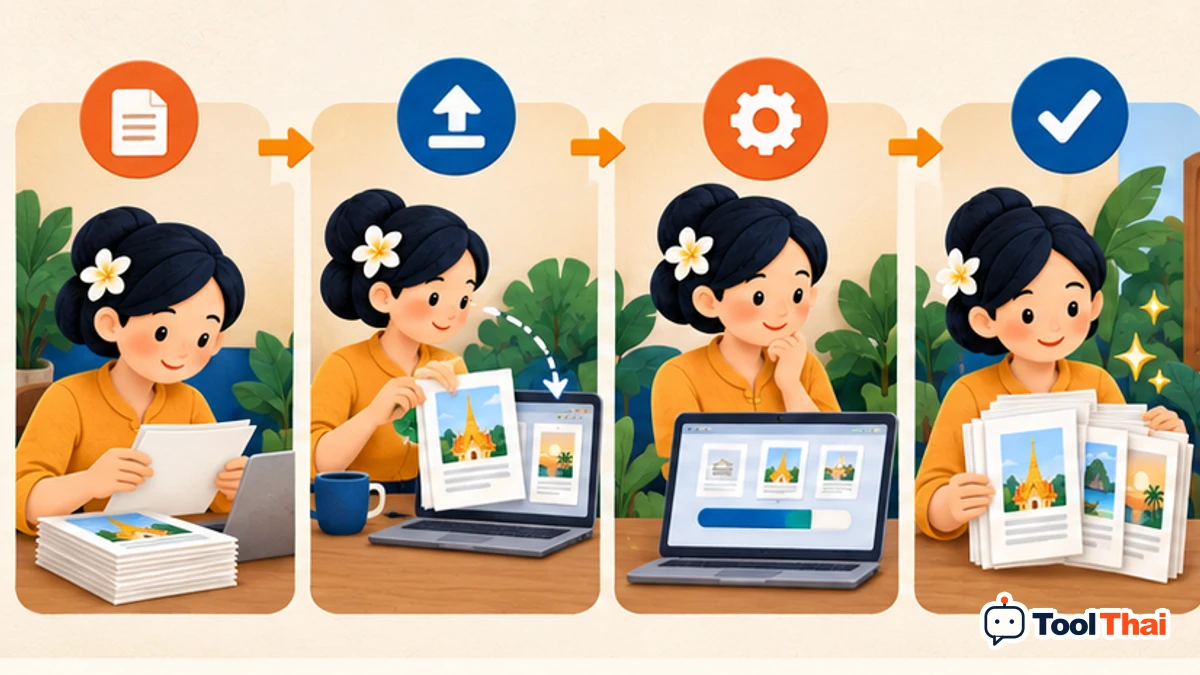
ขั้นตอนใช้งาน
กรอกลำดับหน้าที่ต้องการเก็บ เช่น 3,1,2 โดยละหน้าที่ต้องการลบ เลือกมุมหมุนเพิ่ม แล้วเปิดไฟล์ผลตรวจลำดับ
ตรวจผลด้วยกรณีตัวอย่าง
หากย้ายหน้าท้ายไปหน้าแรก ให้ตรวจว่าหน้าที่เหลือยังครบและไม่มีหน้าซ้ำโดยไม่ตั้งใจ
ก่อนนำผลไปใช้จริง
การจัดหน้าเปลี่ยนความหมายของเอกสารได้ โดยเฉพาะสัญญาและเอกสารลงนาม ไม่ควรส่งแทนต้นฉบับโดยไม่แจ้ง
ประมวลผลในอุปกรณ์ จำกัดไฟล์ละ 30 MB รวมไม่เกิน 60 MB และ 200 หน้า ไม่รับไฟล์เข้ารหัส การแก้ไขทำให้ลายเซ็นดิจิทัลเดิมใช้ยืนยันไม่ได้ เก็บต้นฉบับไว้ หากต้องการเก็บซ้ำให้ระบุเลขหน้าซ้ำได้
คำถามที่พบบ่อย
ต้องเตรียมข้อมูลและอ่านผลอย่างไร?
เลือกไฟล์ตามชนิดที่รองรับ ถ้าเลือกหลายไฟล์ตรวจลำดับบนหน้าจอ ปรับตัวเลือก กดประมวลผล และตรวจภาพ/เอกสารก่อนดาวน์โหลด ไฟล์ทำงานบนอุปกรณ์ ไม่อัปโหลดไปเซิร์ฟเวอร์
ค่าเริ่มต้นนำไปใช้เป็นข้อมูลจริงได้เลยไหม?
ไม่ได้ ค่าเริ่มต้นเป็นตัวอย่างสำหรับทดลอง ต้องแทนด้วยข้อมูลของคุณ โดยเฉพาะอัตรา ค่าธรรมเนียม เงื่อนไขสัญญา และปีที่ใช้งาน