
วิธีใช้แปลงหน้า PDF เป็นรูปภาพ ทีละขั้น
เรนเดอร์หน้าที่เลือกเป็น PNG ตาม DPI ที่กำหนด
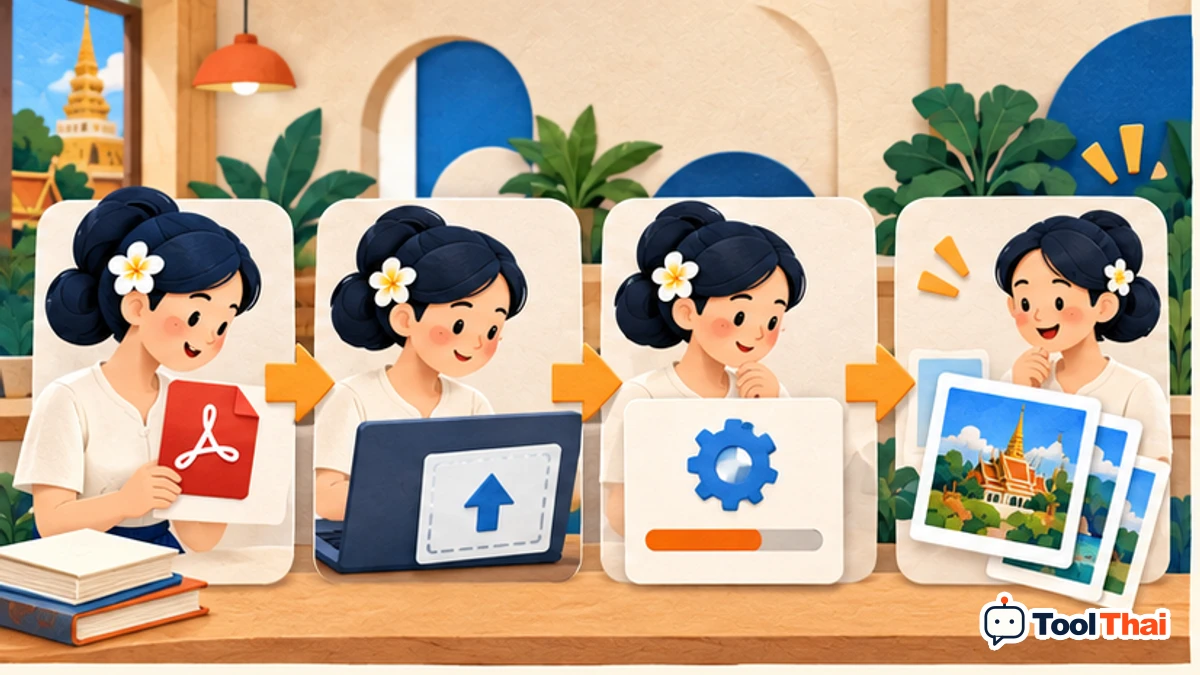
คำตอบโดยสรุป
เรนเดอร์หน้าที่เลือกเป็น PNG ตาม DPI ที่กำหนด
เตรียมข้อมูลให้ตรงงาน
แปลงหน้า PDF เป็นภาพสำหรับระบบที่รับไฟล์ภาพ
- เลือกไฟล์ — ไฟล์ PDF ต้นฉบับที่อ่านได้และอยู่ในขนาด/จำนวนหน้าที่รองรับ เอกสารเข้ารหัสหรือมีลายเซ็นต้องตรวจข้อจำกัดก่อน ไม่ใช้สำเนาที่แก้ไขแทนต้นฉบับหลักฐาน
- หน้าที่แปลง เช่น 1,3-5 — เลขลำดับหน้าใน PDF ที่จะเรนเดอร์เป็นภาพ เลือกเฉพาะหน้าที่ต้องใช้เพื่อลดหน่วยความจำ
- ความละเอียด (DPI) — จำนวนพิกเซลต่อขนาดหน้าในการเรนเดอร์ ยิ่งสูงภาพใหญ่และใช้หน่วยความจำมาก ไม่เพิ่มรายละเอียดที่ไม่มีในภาพสแกน
ขั้นตอนใช้งาน
เลือกหน้าหรือขนาดตามตัวเลือก แล้วเปิดภาพผลที่ขนาดใช้งานจริงเพื่อตรวจตัวหนังสือเล็ก
ตรวจผลด้วยกรณีตัวอย่าง
เริ่มจากหนึ่งหน้าที่มีตัวหนังสือเล็ก หากอ่านชัดและขนาดไฟล์รับได้จึงทำหน้าที่เหลือ
ก่อนนำผลไปใช้จริง
การเพิ่มความละเอียดใช้หน่วยความจำมากขึ้น และภาพที่ได้สูญเสียความสามารถเลือกข้อความของ PDF
จำกัด 30 หน้าที่เลือก ไฟล์ PNG แต่ละหน้าแยกดาวน์โหลด ลิงก์และข้อความค้นหาจะกลายเป็นภาพ ไม่เปิดไฟล์เข้ารหัส
คำถามที่พบบ่อย
ต้องเตรียมข้อมูลและอ่านผลอย่างไร?
เลือกไฟล์ตามชนิดที่รองรับ ถ้าเลือกหลายไฟล์ตรวจลำดับบนหน้าจอ ปรับตัวเลือก กดประมวลผล และตรวจภาพ/เอกสารก่อนดาวน์โหลด ไฟล์ทำงานบนอุปกรณ์ ไม่อัปโหลดไปเซิร์ฟเวอร์
ค่าเริ่มต้นนำไปใช้เป็นข้อมูลจริงได้เลยไหม?
ไม่ได้ ค่าเริ่มต้นเป็นตัวอย่างสำหรับทดลอง ต้องแทนด้วยข้อมูลของคุณ โดยเฉพาะอัตรา ค่าธรรมเนียม เงื่อนไขสัญญา และปีที่ใช้งาน