
วิธีใช้สร้าง QR Code นามบัตร vCard ทีละขั้น
สร้าง vCard 3.0 เป็นข้อความแล้วเข้ารหัสใน QR
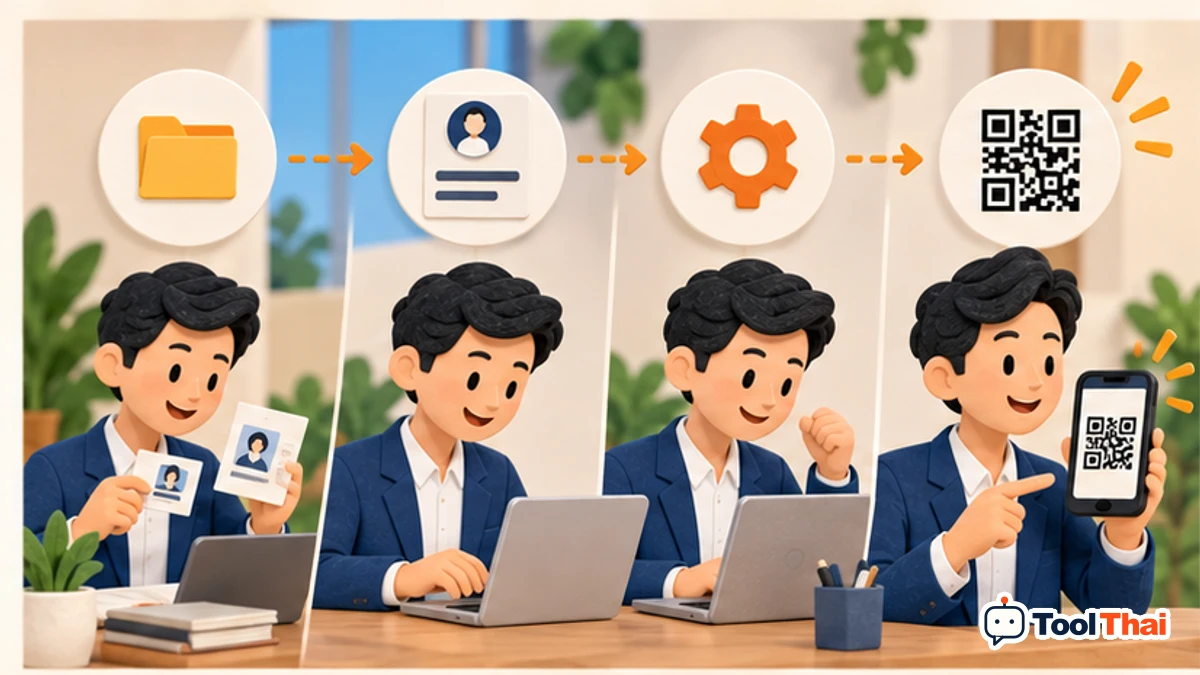
คำตอบโดยสรุป
สร้าง vCard 3.0 เป็นข้อความแล้วเข้ารหัสใน QR
เตรียมข้อมูลให้ตรงงาน
รวมข้อมูลติดต่อเป็น QR นามบัตรที่แอป Contacts สามารถอ่านได้
- ชื่อที่แสดง — ชื่อผู้ติดต่อที่ให้แอปรายชื่อแสดง ไม่ใช่การยืนยันตัวตนของผู้ถือ QR
- องค์กร — องค์กรที่ต้องการใส่ในรายชื่อ ต้องเป็นข้อมูลที่ได้รับอนุญาตให้เผยแพร่
- เบอร์โทร — เบอร์ติดต่อใน vCard ควรใช้รูปแบบรหัสประเทศเพื่อให้ใช้งานข้ามพื้นที่ได้ ไม่ใช่หมายเลขพร้อมเพย์
- อีเมล — อีเมล
- เว็บไซต์ — เว็บไซต์
ขั้นตอนใช้งาน
กรอกชื่อ องค์กร เบอร์ อีเมลและเว็บไซต์ สแกนดูหน้ารายละเอียดก่อนกดบันทึกรายชื่อ
ตรวจผลด้วยกรณีตัวอย่าง
ทดสอบว่าเบอร์ +66 อีเมล และชื่อภาษาไทยถูกบันทึกครบ ไม่ใช่เพียงตรวจว่ากล้องอ่าน QR ได้
ก่อนนำผลไปใช้จริง
ข้อมูลอยู่ในภาพโดยอ่านกลับได้ ต้องได้รับอนุญาตก่อนใส่ข้อมูลคนอื่น และการรองรับช่องข้อมูลต่างกันตามแอป
ข้อมูลติดต่ออยู่ใน QR อ่านได้โดยทุกคนที่มีภาพ ทดสอบแอป Contacts ก่อนแจก ไม่กรอกข้อมูลบุคคลอื่นโดยไม่ได้รับอนุญาต
คำถามที่พบบ่อย
ต้องเตรียมข้อมูลและอ่านผลอย่างไร?
กรอกข้อมูลในแต่ละช่องตามหน่วยและคำอธิบาย ช่องหลายรายการใช้รูปแบบคอลัมน์ที่แสดง ไม่มีหัวตารางเว้นแต่ระบุ กดประมวลผล อ่านรายละเอียดและข้อจำกัด แล้วทดลองเปลี่ยนข้อมูลเพื่อเปรียบเทียบ
ค่าเริ่มต้นนำไปใช้เป็นข้อมูลจริงได้เลยไหม?
ไม่ได้ ค่าเริ่มต้นเป็นตัวอย่างสำหรับทดลอง ต้องแทนด้วยข้อมูลของคุณ โดยเฉพาะอัตรา ค่าธรรมเนียม เงื่อนไขสัญญา และปีที่ใช้งาน