
วิธีใช้สร้าง QR Code สำหรับเชื่อมต่อ Wi-Fi ทีละขั้น
สร้าง payload WIFI:T:...;S:...;P:...;H:...;; พร้อม escape ตัวคั่น
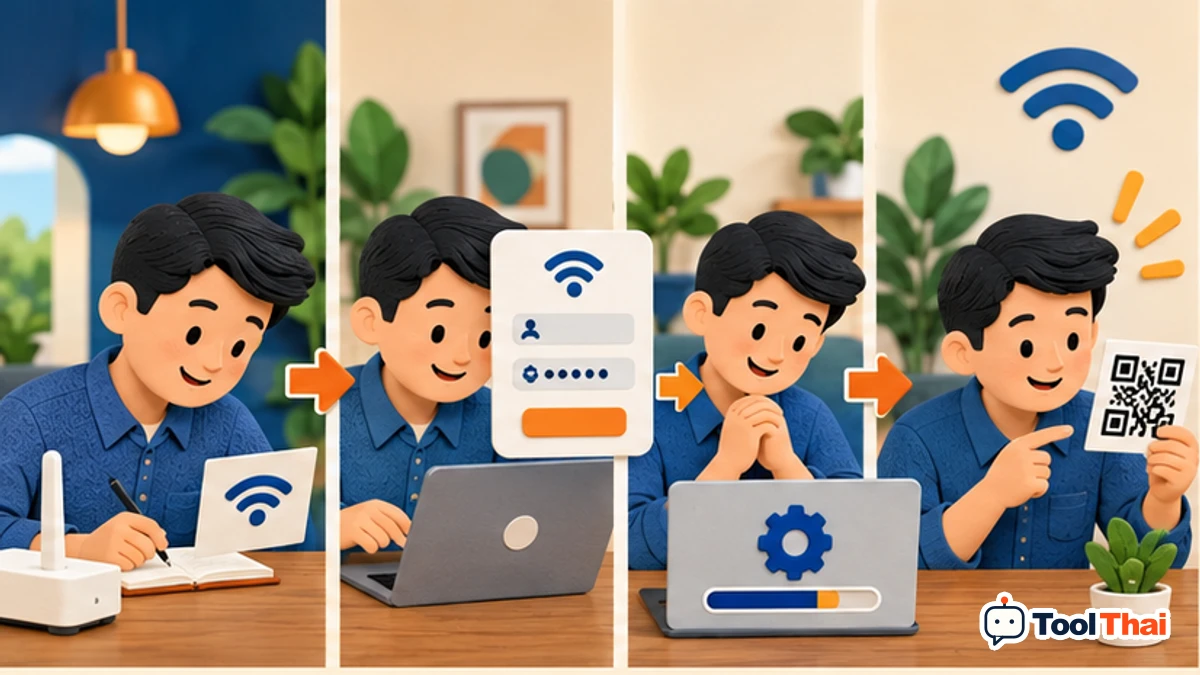
คำตอบโดยสรุป
สร้าง payload WIFI:T:...;S:...;P:...;H:...;; พร้อม escape ตัวคั่น
เตรียมข้อมูลให้ตรงงาน
สร้าง QR ให้ผู้รับเชื่อมต่อ Wi-Fi ตามชื่อเครือข่ายและรหัสที่ระบุ
- ชื่อ Wi-Fi (SSID) — ชื่อเครือข่ายจริงตามตัวพิมพ์และช่องว่าง ไม่ใช่ชื่อที่ตั้งบนป้ายโฆษณา
- รหัสผ่าน Wi-Fi — รหัสผ่าน Wi-Fi
- การรักษาความปลอดภัย — ชนิดความปลอดภัยของเครือข่ายที่มีอยู่ การเลือกใน QR ไม่ได้เปลี่ยนการตั้งค่าเราเตอร์
- ซ่อนชื่อเครือข่าย — ระบุว่าเครือข่ายซ่อนชื่ออยู่หรือไม่ ไม่ใช่ตัวเลือกซ่อนรหัสผ่านจากคนที่สแกน QR
ขั้นตอนใช้งาน
คัดลอก SSID ให้ตรงตัวพิมพ์ เลือกชนิดความปลอดภัยและการซ่อนชื่อ แล้วทดสอบกับเครือข่ายจริง
ตรวจผลด้วยกรณีตัวอย่าง
เมื่อเปลี่ยนรหัส Wi-Fi QR เก่าจะยังเก็บรหัสเดิม ต้องสร้างภาพใหม่และนำภาพเก่าออก
ก่อนนำผลไปใช้จริง
ทุกคนที่มีภาพอาจอ่านรหัสผ่านกลับได้ ไม่ควรใช้รหัสเครือข่ายภายในกับภาพสาธารณะ ไม่รองรับ Enterprise
QR มีรหัส Wi-Fi ที่อ่านกลับได้ อย่าเผยแพร่สู่สาธารณะ ไม่รองรับ Enterprise และการรองรับแต่ละโทรศัพท์อาจต่างกัน
คำถามที่พบบ่อย
ต้องเตรียมข้อมูลและอ่านผลอย่างไร?
กรอกข้อมูลในแต่ละช่องตามหน่วยและคำอธิบาย ช่องหลายรายการใช้รูปแบบคอลัมน์ที่แสดง ไม่มีหัวตารางเว้นแต่ระบุ กดประมวลผล อ่านรายละเอียดและข้อจำกัด แล้วทดลองเปลี่ยนข้อมูลเพื่อเปรียบเทียบ
ค่าเริ่มต้นนำไปใช้เป็นข้อมูลจริงได้เลยไหม?
ไม่ได้ ค่าเริ่มต้นเป็นตัวอย่างสำหรับทดลอง ต้องแทนด้วยข้อมูลของคุณ โดยเฉพาะอัตรา ค่าธรรมเนียม เงื่อนไขสัญญา และปีที่ใช้งาน